
Intégrer le moteur de réservation dans votre site : cadre et widget
Affichez votre moteur de réservation directement dans votre site, en marque blanche, ou ajoutez un widget de recherche compact sur votre page d'accueil.
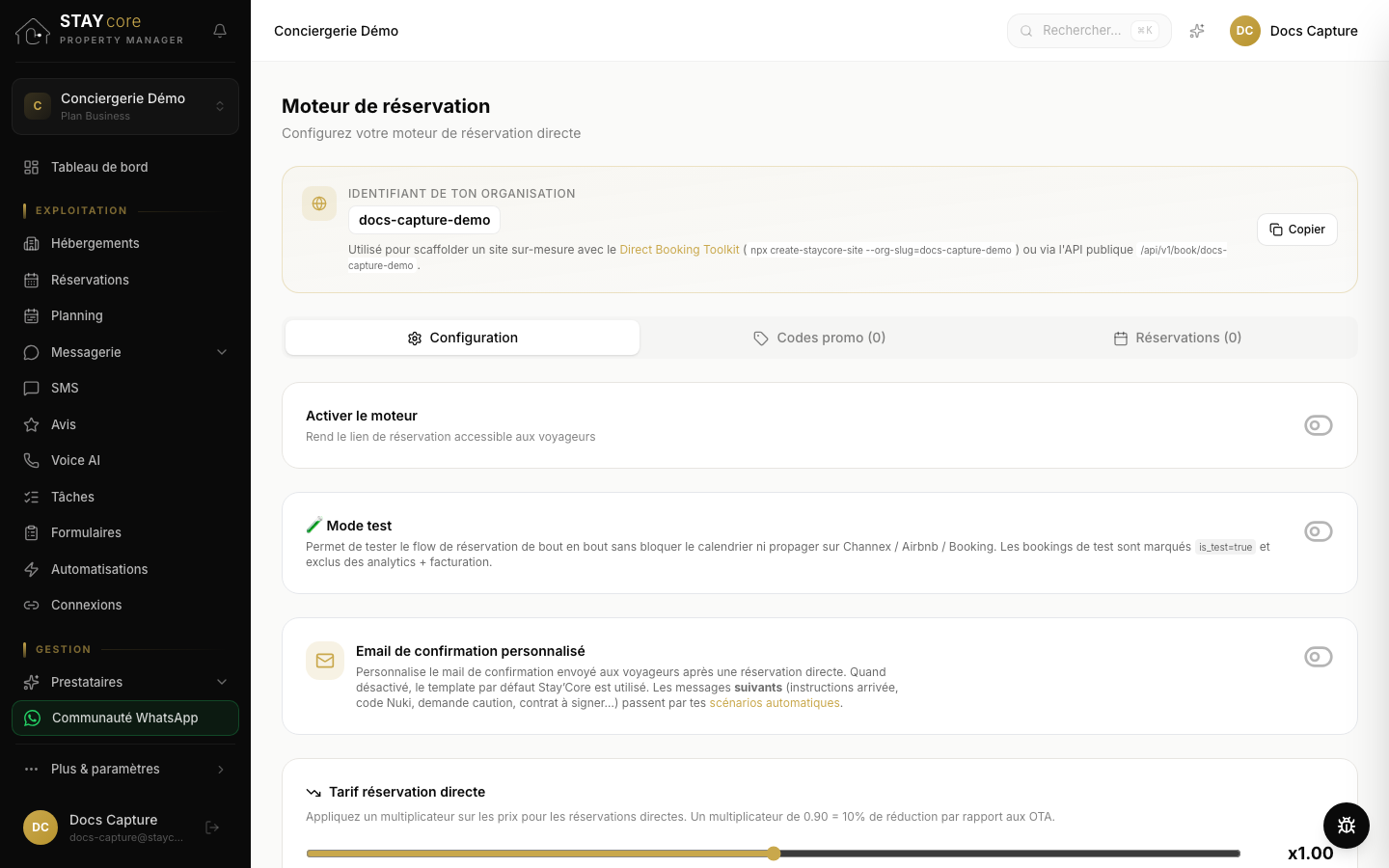
Votre moteur de réservation peut s'afficher à l'intérieur de votre propre site, de deux façons : le tunnel complet dans un cadre (mode intégré, sans en-tête ni pied StayCore), ou un widget de recherche compact pour la page d'accueil. Le moteur est inclus à partir du plan Essentiel.
Étape 1 : autoriser vos domaines
Par sécurité, le moteur refuse de s'afficher dans le site d'un tiers tant que vous n'avez pas déclaré ce site. Ouvrez Commercial › Moteur de résa, onglet Configuration, carte Domaines autorisés (CORS) :
- une adresse par ligne, sans chemin (ex. :
https://www.mon-site.fr) ; https://est ajouté automatiquement s'il manque ;- déclarez chaque variante utilisée (avec et sans
www, domaine de test) ; - 20 domaines au maximum.
Cliquez sur Enregistrer. La prise en compte peut demander jusqu'à 5 minutes.
Étape 2 : intégrer le tunnel complet
Récupérez votre lien avec Copier le lien en haut de la page du moteur (il se termine par /book/votre-identifiant), ajoutez ?embed=1 à la fin, et placez cette adresse dans un bloc « intégrer une page » ou une balise iframe de votre site.
En mode intégré, l'en-tête et le pied de page disparaissent et le fond devient transparent. Le moteur communique sa hauteur au site qui l'accueille : un site qui écoute ce message peut ajuster le cadre. Sur Wix, fixez la hauteur du bloc dans l'éditeur.
Étape 3 : ajouter le widget de recherche
Pour une page d'accueil, intégrez plutôt l'adresse /book/votre-identifiant/widget. Le widget affiche les dates, le nombre de voyageurs et un bouton. Il ne réserve rien : au clic, il ouvre le moteur en pleine page avec la sélection déjà faite. Si vous ne publiez qu'un logement, le visiteur arrive directement sur sa fiche. Pour mettre en avant un logement précis, ajoutez ?property= suivi de son identifiant (le nombre visible dans l'adresse de sa fiche sur le moteur).
Étape 4 : soigner l'identité
La carte Identité de la page (onglet Configuration) règle le Logo, le Nom affiché et les Liens vers votre site. Les couleurs du mode intégré (fond, surfaces, texte) se règlent sur demande auprès du support, tout comme le masquage de la galerie photo si votre site présente déjà ses propres photos.
Si ça ne marche pas
- Cadre vide ou refusé : le domaine exact de la page qui accueille le cadre n'est pas déclaré (vérifiez
wwwethttps), ou la modification date de moins de 5 minutes. - Le lien n'apparaît pas : le moteur n'est pas activé. Voir Activer le moteur de réservation directe.
- Tester sans risque : utilisez le mode test.