
Inviter un membre dans votre équipe et choisir son rôle
Ajoutez un collaborateur par email depuis Équipe, choisissez son rôle, suivez les invitations en attente ; le nombre de membres dépend de votre plan.
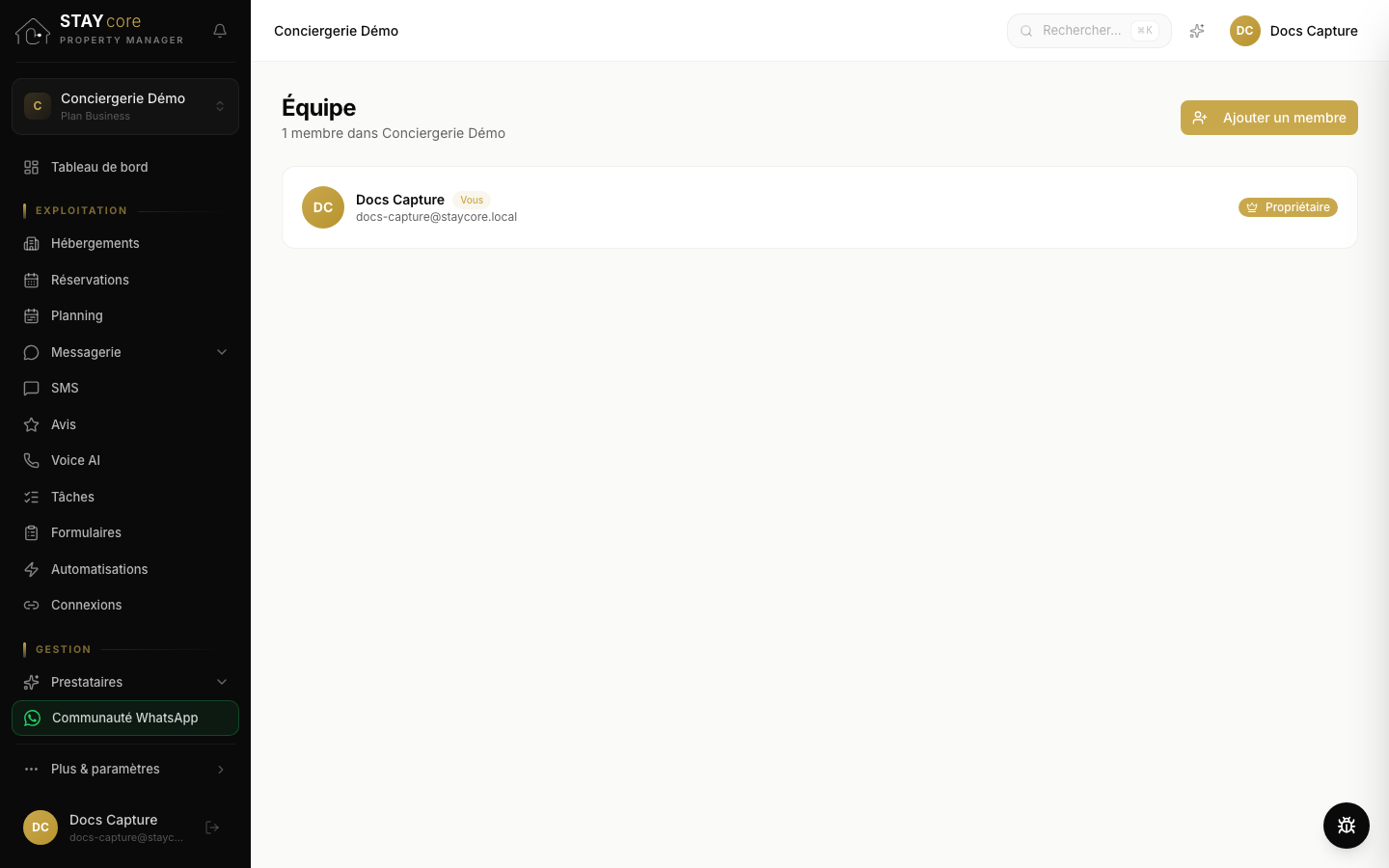
Les propriétaires et administrateurs d'une organisation peuvent y inviter des collaborateurs. Chacun se connecte avec son propre compte et ses propres accès.
Étape 1 : ouvrir l'équipe
Allez dans Plus & paramètres › Équipe et cliquez sur Ajouter un membre. À la question « Qui souhaitez-vous ajouter ? », choisissez Un membre de l'équipe (Un prestataire sert au ménage et à la maintenance).
Étape 2 : saisir l'email et le rôle
- Renseignez l'Adresse email du collaborateur.
- Choisissez son Rôle :
- Administrateur : accès complet, abonnement en consultation ;
- Manager : gestion quotidienne (logements, réservations, messages, factures, ménage) ;
- Collaborateur : consultation sans modification (planning, réservations, messages, ménage). Le lien Personnaliser les accès ajuste les droits avant l'envoi.
- Cliquez sur Ajouter.
Un email d'invitation part aussitôt, valable 7 jours. Si la personne n'a pas de compte, elle en crée un ; si elle a déjà un compte StayCore avec cette adresse, elle accepte avec son mot de passe habituel et retrouve votre organisation dans son sélecteur d'organisation.
Étape 3 : suivre les invitations
Les invitations non acceptées apparaissent dans Invitations en attente, avec leur date d'expiration (« Expire le ... »). Les icônes Renvoyer et Annuler permettent de relancer ou de retirer une invitation.
Gérer un membre
Le menu d'un membre propose :
- Permissions : affiner ses droits module par module ;
- Changer le rôle ;
- Retirer : il perd l'accès à l'organisation ; vous pourrez l'inviter à nouveau plus tard.
Bon à savoir
- Nombre de membres selon le plan : Solo 1, Essentiel 2, Pro et Business illimité. Au-delà, l'ajout est refusé : changez de plan depuis Abonnement.
- Le détail des rôles et des droits : Rôles et permissions des membres.
- Une personne peut appartenir à plusieurs organisations avec le même email : voir Email de connexion et plusieurs organisations.