
Sécurité du compte : mot de passe et A2F
Changez votre mot de passe, activez l'authentification à deux facteurs et imposez-la à toute l'équipe.
Mot de passe (Mon profil)
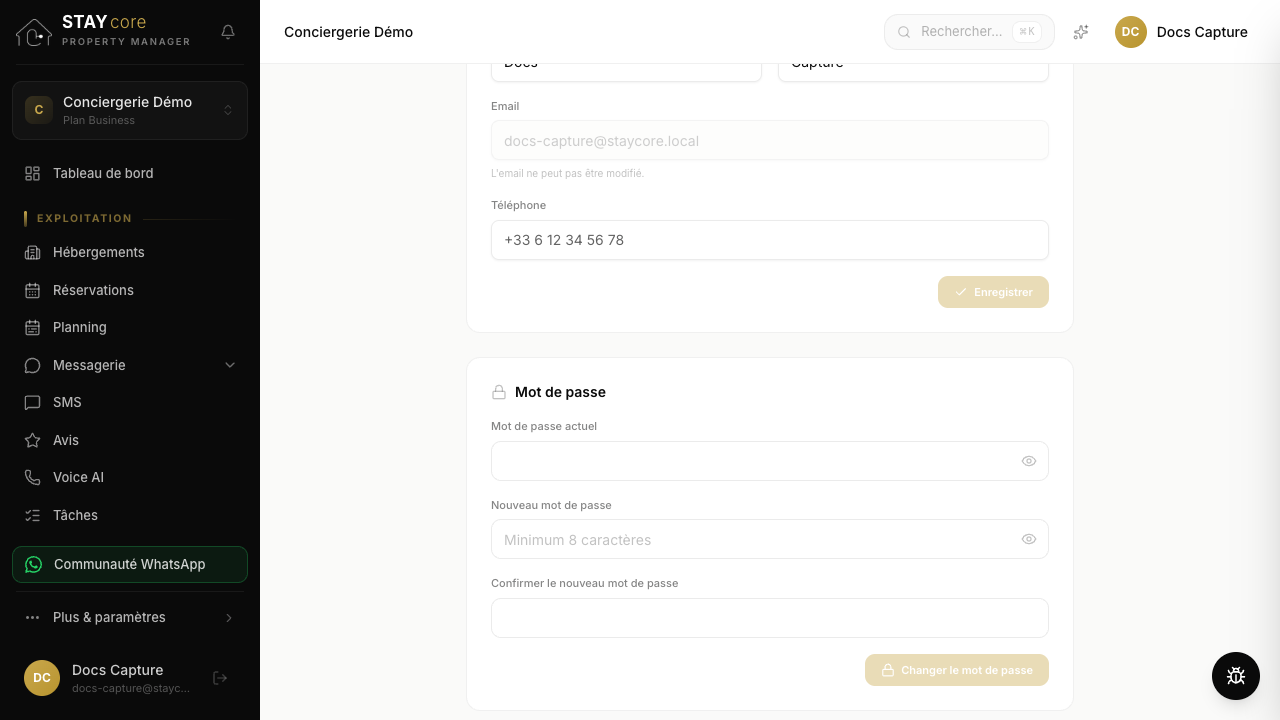
Section Mot de passe : saisissez votre mot de passe actuel puis le nouveau (8 caractères minimum) et confirmez.
A2F personnelle (Mon profil)
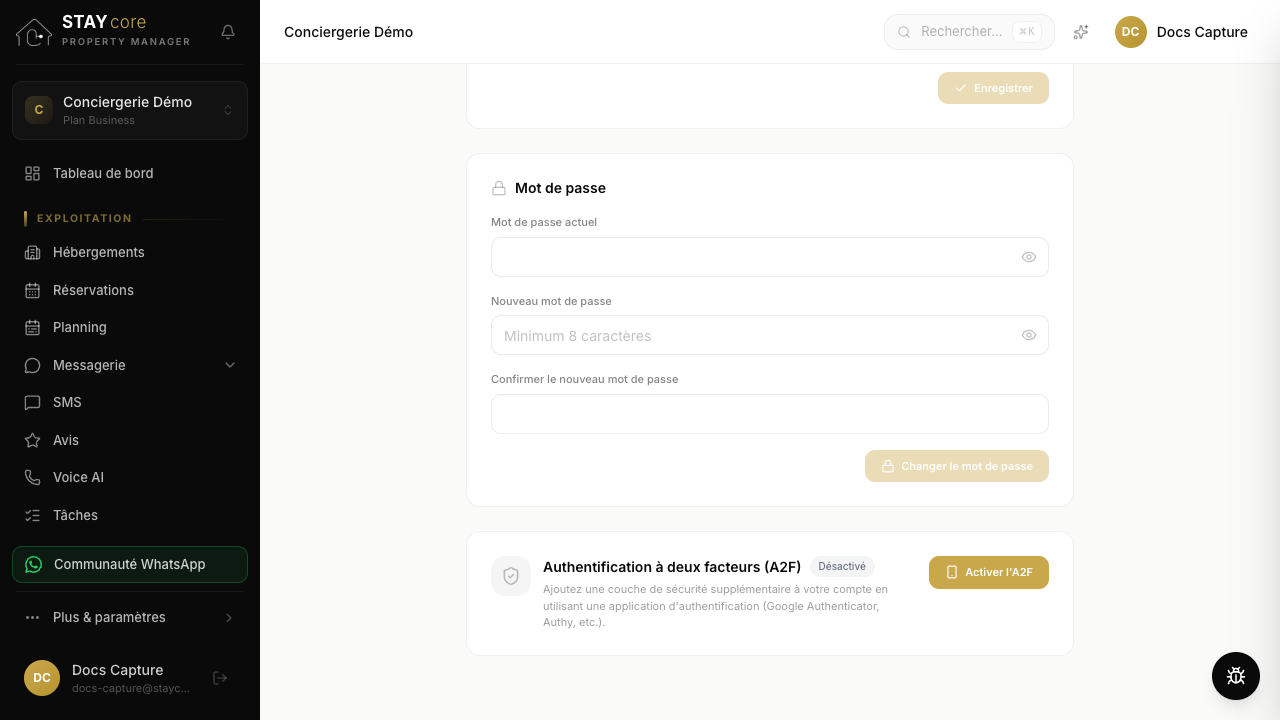
Section Authentification à deux facteurs :
- Cliquez sur « Activer l'A2F ».
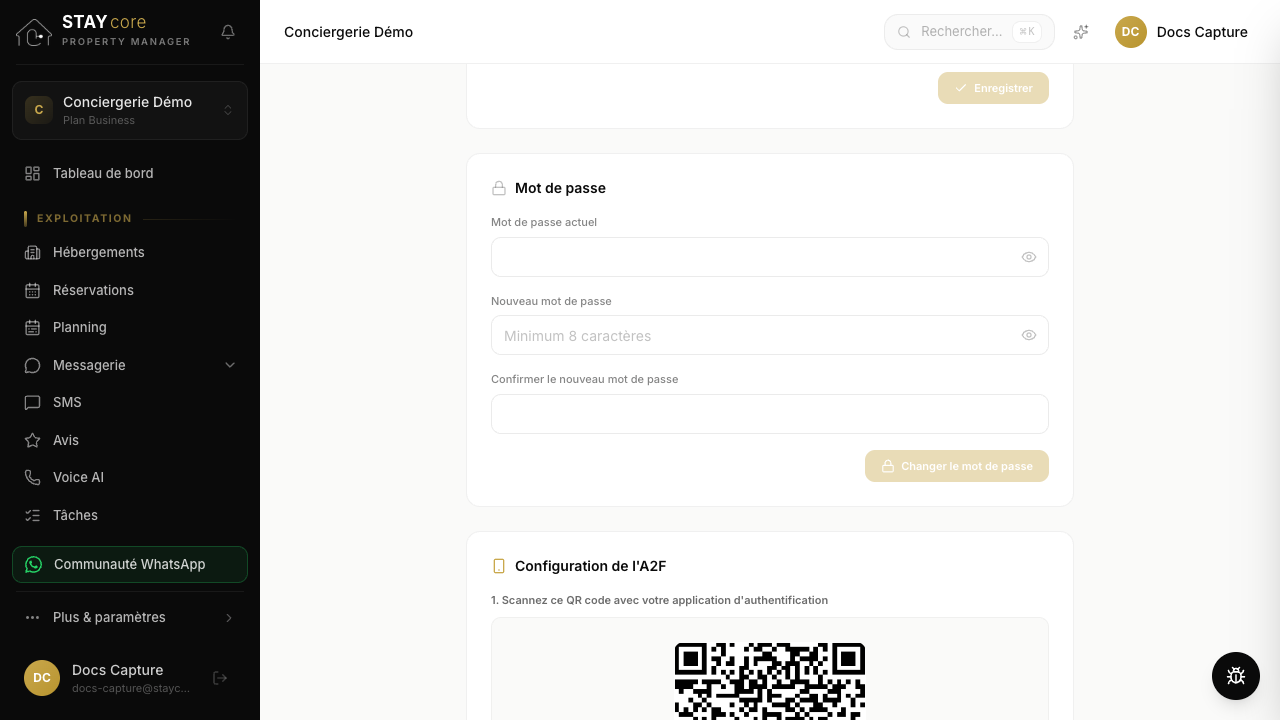
- Scannez le QR code avec une application (Google Authenticator, Authy…) ou saisissez la clé manuellement.
- Entrez le code à 6 chiffres pour confirmer.
- Sauvegardez les codes de récupération affichés : ils permettent d'accéder au compte en cas de perte de l'appareil (chaque code est à usage unique). Vous pouvez les régénérer plus tard.
Pour désactiver l'A2F, confirmez avec votre mot de passe.
Imposer l'A2F à toute l'organisation (Paramètres › Sécurité)
Un administrateur peut activer « Forcer l'A2F pour tous les membres ». Les membres qui ne l'ont pas encore activée devront le faire à leur prochaine connexion. Un membre soumis à cette règle ne peut pas désactiver son A2F lui-même (mention « Imposé par votre organisation »).
En images
Cet article a-t-il répondu à votre question ?