Module Comptabilité : génération en masse par période
Revue mensuelle de la facturation : génération des brouillons manquants, finalisation en bulk et antidatation propre.
Module Comptabilité
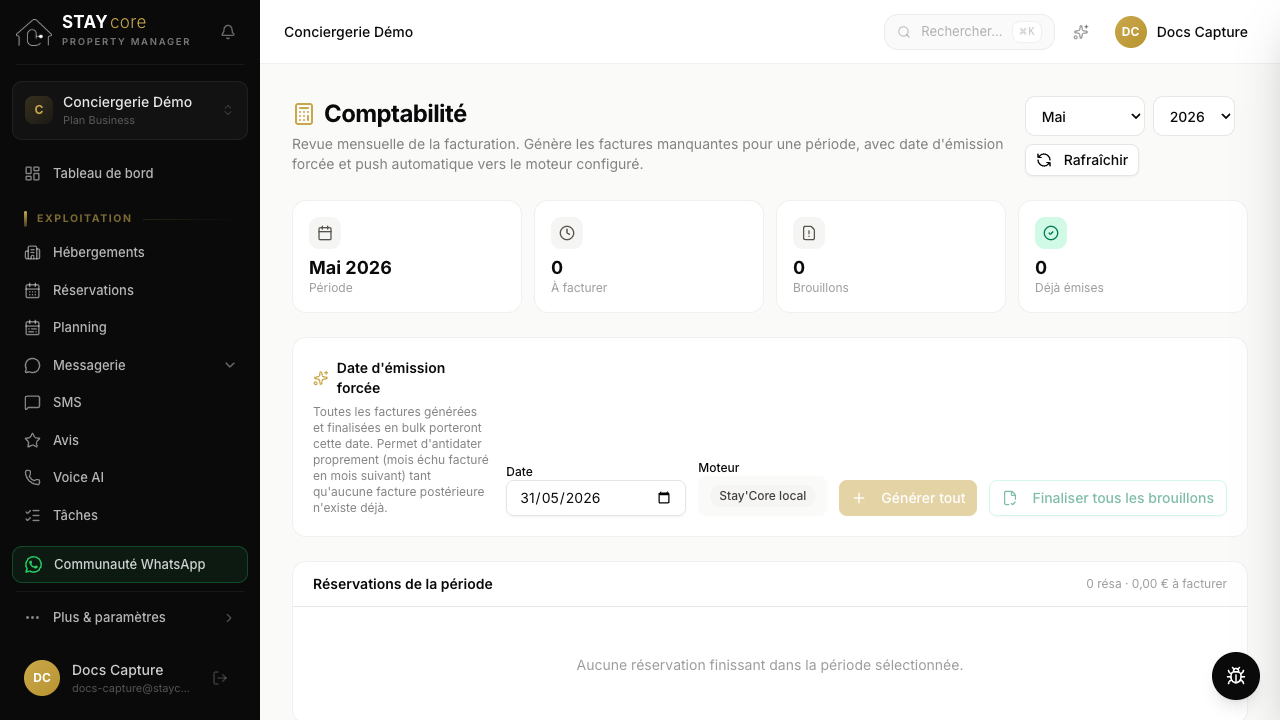
La page Comptabilité (/accounting) fait la revue mensuelle de votre facturation : elle liste les réservations dont le séjour se termine dans le mois et génère les factures manquantes en lot.
Activation (opt-in)
Le module est activé par organisation via le réglage accounting_module_enabled. S'il n'est pas activé, la page renvoie une erreur 403 « Module Comptabilité non activé ». Contactez le support pour l'activer sur votre organisation.
Déroulé d'une période
- Sélectionnez mois et année. StayCore affiche les statistiques : à facturer, brouillons, déjà émises, non requises.
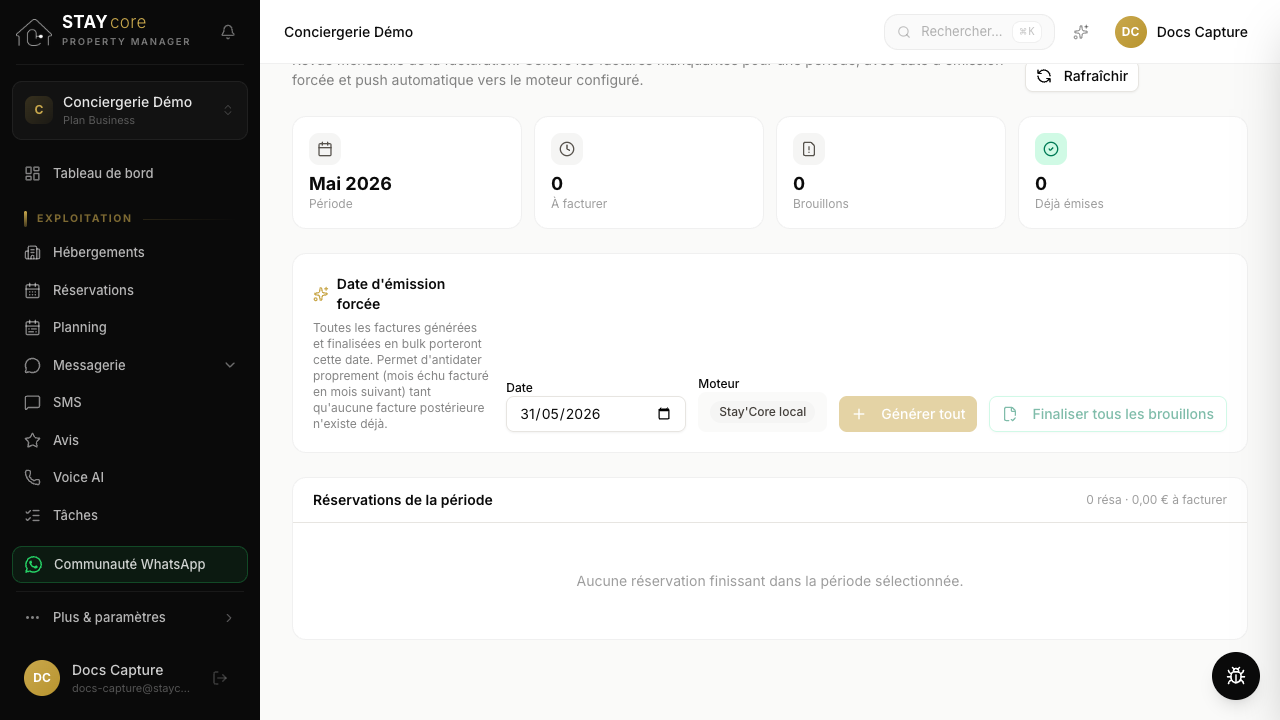
- Date d'émission forcée : toutes les factures générées et finalisées en bulk porteront cette date. Cela permet d'antidater proprement (un mois échu facturé le mois suivant) tant qu'aucune facture postérieure n'existe.
- Générer : crée les brouillons (tout, ou seulement les réservations cochées). Vous pouvez ouvrir chaque brouillon pour ajuster les lignes et le client.
- Finaliser tous les brouillons : attribue les numéros définitifs et, si le moteur est Pennylane, crée les factures dans Pennylane (irréversible).
Verrouiller / déverrouiller
Une période peut être verrouillée : plus aucune génération ni finalisation n'est possible tant qu'elle n'est pas déverrouillée.
« Non requise » et carte G
Une réservation en conciergerie sans carte G renseignée est marquée « Non requise » : sans mandat de gestion immobilière, la conciergerie n'émet pas la facture voyageur (c'est au propriétaire de le faire). Renseignez votre numéro de carte G dans les paramètres conciergerie pour facturer pour le compte des propriétaires.
En images