
Connecter votre assistant en trois minutes
Ajoutez le connecteur dans Claude, ChatGPT ou Cursor avec la seule adresse du serveur.
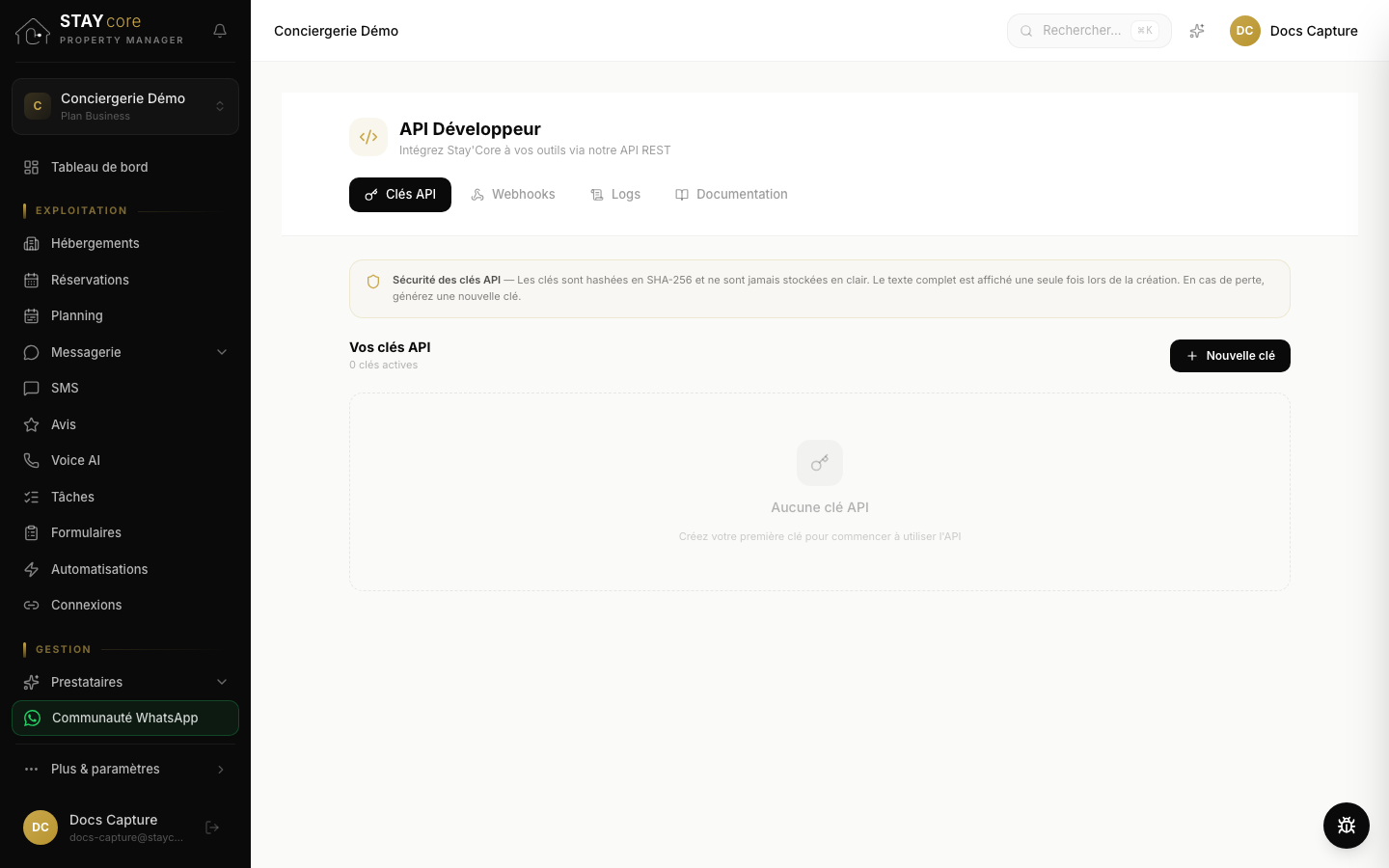
Comptez trois minutes. Vous n'avez besoin que d'une seule information : l'adresse du connecteur, https://mcp.stay-core.com/mcp. Elle est aussi affichée avec un bouton Copier dans Gestion › API, onglet Connecteur IA.
Comment se passe la connexion
- Dans votre assistant, ajoutez un connecteur et collez l'adresse.
- Votre assistant trouve tout seul où demander l'autorisation et ouvre une page StayCore dans votre navigateur.
- Identifiez-vous avec votre e-mail et votre mot de passe StayCore, plus votre code de double authentification si vous l'avez activée.
- StayCore affiche l'écran d'autorisation : le nom de l'assistant, l'organisation concernée et la liste en français de ce qu'il pourra faire. Cliquez sur Autoriser.
- Revenez dans votre assistant, le connecteur est en place.
Si vous appartenez à plusieurs organisations, un menu déroulant vous demande laquelle connecter. Le connecteur ne verra que celle-là.
Claude
- Paramètres, puis Connecteurs.
- Ajouter un connecteur personnalisé.
- Nom :
StayCore. Adresse :https://mcp.stay-core.com/mcp. - Validez, identifiez-vous sur la page StayCore, puis Autoriser.
- Dans une nouvelle conversation, vérifiez que StayCore est coché dans les outils, puis tapez : « Résume-moi la journée. »
Si la première réponse cite le nom de votre organisation et vos logements, c'est en place.
ChatGPT
- Paramètres, puis Connecteurs. Selon votre formule, la section peut s'appeler Applications et connecteurs.
- Ajouter ou Créer un connecteur, et choisissez un serveur MCP distant si le type vous est demandé.
- Nom :
StayCore. Adresse :https://mcp.stay-core.com/mcp. - Laissez le type d'authentification sur la valeur qui déclenche une connexion au service, et non sur la saisie d'une clé.
- Activez le connecteur dans la conversation où vous voulez l'utiliser, puis testez avec « Quelles sont mes arrivées demain ? ».
Les connecteurs personnalisés ne sont pas disponibles sur toutes les formules ChatGPT. Si l'option n'apparaît pas, c'est une limite de votre abonnement ChatGPT, pas de StayCore.
Cursor
- Settings, puis la section MCP ou Tools.
- Add custom MCP : Cursor ouvre un fichier de configuration.
- Ajoutez ce bloc :
{
  "mcpServers": {
    "staycore": {
      "url": "https://mcp.stay-core.com/mcp"
    }
  }
}
- Enregistrez. Cursor propose alors de se connecter à StayCore : identifiez-vous, puis Autoriser.
- Testez dans le chat : « Combien de réservations j'ai ce mois-ci ? »
Ce fichier ne contient aucun secret et peut être partagé : chaque personne devra s'autoriser avec son propre compte StayCore.
Autres assistants
Tout assistant capable de se connecter à un serveur distant fonctionne avec la seule adresse https://mcp.stay-core.com/mcp. Il découvre le reste tout seul. Si le libellé ne correspond pas exactement, cherchez le mot Connecteur, MCP ou Outils dans les réglages.
Et si mon outil ne sait pas ouvrir une page d'autorisation ?
Une clé de connexion reste possible, mais seulement dans trois situations : votre outil ne sait pas ouvrir cette page, vous branchez une intégration de serveur à serveur, ou vous testez. Voir l'article sur la connexion par clé.
Bon à savoir
- Une autorisation est personnelle. Chaque membre de l'équipe branche le connecteur avec son propre compte et voit ce que son rôle lui permet.
- Votre assistant renouvelle l'autorisation tout seul tant que vous vous en servez. Après un mois sans usage, il vous la redemandera : c'est normal.
- Le connecteur ne change rien à vos synchronisations, à vos automatisations ni à vos intégrations existantes.