
Se connecter par clé : quand et comment
La méthode secondaire, réservée aux outils qui ne savent pas ouvrir une page d'autorisation.
La connexion autorisée est le parcours de référence : rien à copier, rien à conserver. La clé reste possible dans trois situations, et seulement dans celles-là :
- votre assistant ou votre outil ne sait pas ouvrir une page d'autorisation ;
- vous branchez une intégration de serveur à serveur, sans personne devant l'écran ;
- vous testez ou vous automatisez.
Deux limites à connaître avant de choisir cette voie
La clé appartient à l'organisation, pas à une personne. Le journal indique qu'une action a été faite avec telle clé, jamais par qui. Si plusieurs collaborateurs utilisent le connecteur, vous perdez la réponse à la question « qui a envoyé ce message ? ».
La création de clés est réservée aux plans qui incluent l'accès API, c'est-à-dire tous les plans payants (Essentiel, Pro, Business) et Staff. Sur le plan Solo gratuit, la connexion autorisée est le seul mode disponible.
Créer la clé
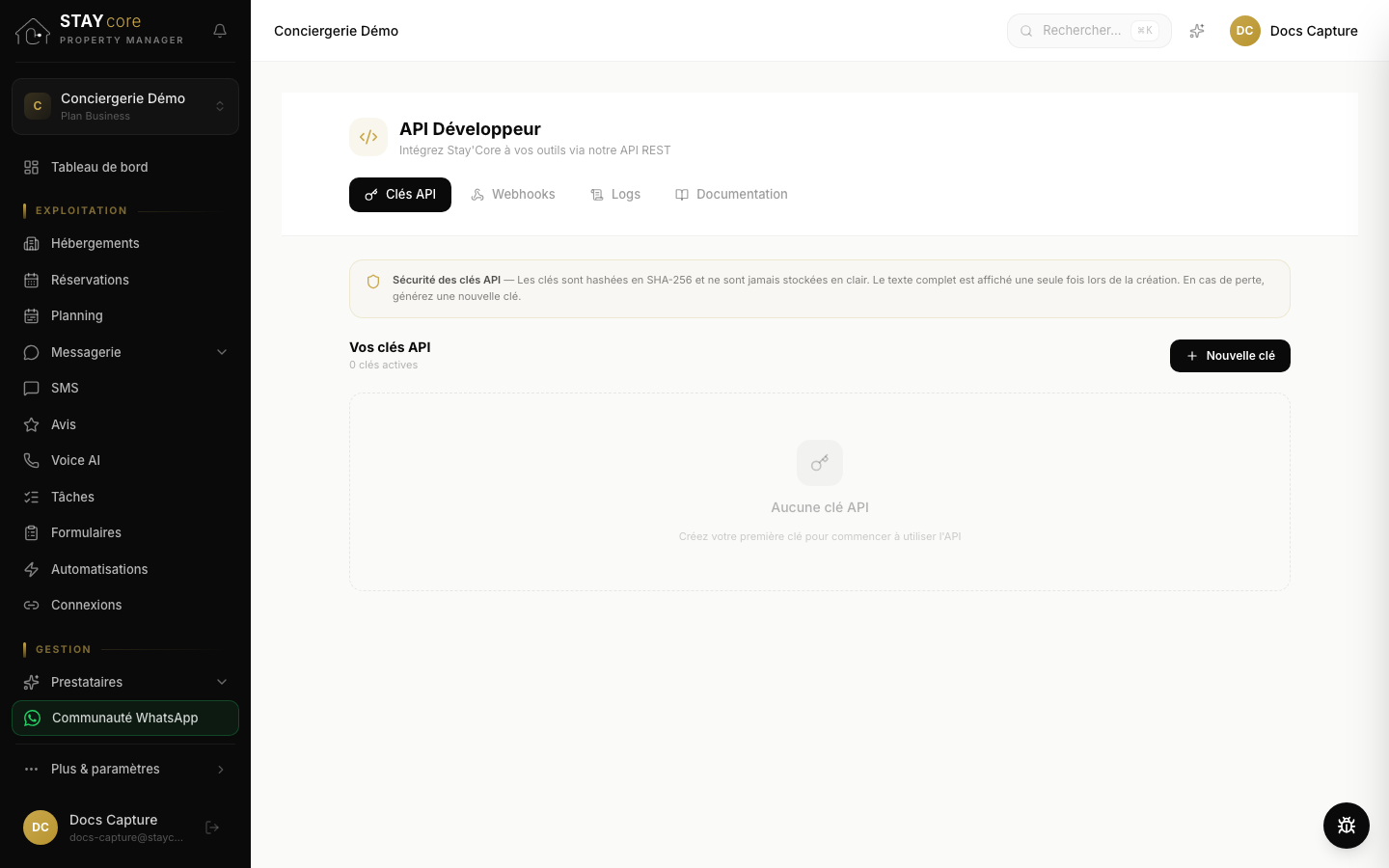
- Ouvrez Gestion › API, onglet Connecteur IA.
- Cliquez sur Créer une clé pour l'IA. StayCore prépare une clé en lecture seule, avec les permissions de consultation cochées.
- Copiez la clé immédiatement. Elle n'est affichée qu'une seule fois. Si vous la perdez, il faut en créer une nouvelle : personne, pas même le support, ne peut la retrouver.
Sur ce même écran, vous pouvez restreindre la clé à certains logements. Les autres deviennent invisibles : ils n'apparaissent dans aucune liste, aucun rapport, aucun calendrier. C'est utile pour une conciergerie qui veut donner un accès limité à un propriétaire, ou pour tester le connecteur sur deux logements avant de l'ouvrir aux quarante autres.
La renseigner dans l'assistant
La clé se transmet dans un en-tête Authorization, avec le préfixe Bearer :
Authorization: Bearer sc_live_votre_cle
Pour Cursor et les outils qui se configurent par fichier :
{
  "mcpServers": {
    "staycore": {
      "url": "https://mcp.stay-core.com/mcp",
      "headers": {
        "Authorization": "Bearer sc_live_votre_cle"
      }
    }
  }
}
Ce fichier contient alors votre clé en clair. Ne le placez pas dans un dépôt de code partagé.
Trois particularités du mode par clé
Une clé sans aucune permission est refusée par le connecteur, alors qu'elle est acceptée par l'API historique. C'est délibéré : un assistant doit voir exactement les actions qu'on lui a accordées, ni plus.
Les permissions ajoutées le 25 août 2026 (prestataires et rapports de ménage, automatisations, tarifs, rentabilité, canaux) ne figurent pas parmi les cases à cocher de l'écran de création d'une clé. Une clé ne peut donc pas les porter, et les capacités correspondantes restent invisibles pour un assistant connecté par clé : c'est le cas aussi des capacités plus récentes qui en dépendent (création et invitation de prestataires, modification et suppression des scénarios, liste des charges). Celles qui reposent sur une permission historique, comme la fiche logement, le livret d'accueil ou la saisie des charges avec « Modifier vos logements, leur livret d'accueil et leurs charges, et poser des blocages », restent accessibles par clé. Passez par la connexion autorisée si vous avez besoin du reste.
La restriction par adresse IP n'a pas de prise sur un assistant en ligne. Il se connecte depuis les serveurs de son éditeur, dont les adresses changent. Utilisez une clé sans restriction d'IP pour le connecteur, et gardez la restriction pour vos intégrations serveur.
Couper une clé
Menu Gestion › API, repérez la clé, Supprimer. L'effet est instantané : le prochain appel reçoit « clé invalide ou expirée ». La colonne de dernière utilisation vous dit laquelle sert encore.
Vous pouvez aussi donner une date d'expiration à une clé au moment de sa création. Une clé de test qui expire dans 30 jours est une clé que vous n'oublierez pas de nettoyer.