
Installer l'application prestataire sur iPhone ou Android et se connecter
Envoyer à votre prestataire les liens App Store et Google Play, l'aider à activer son compte et lui renvoyer un mot de passe s'il ne peut plus se connecter.
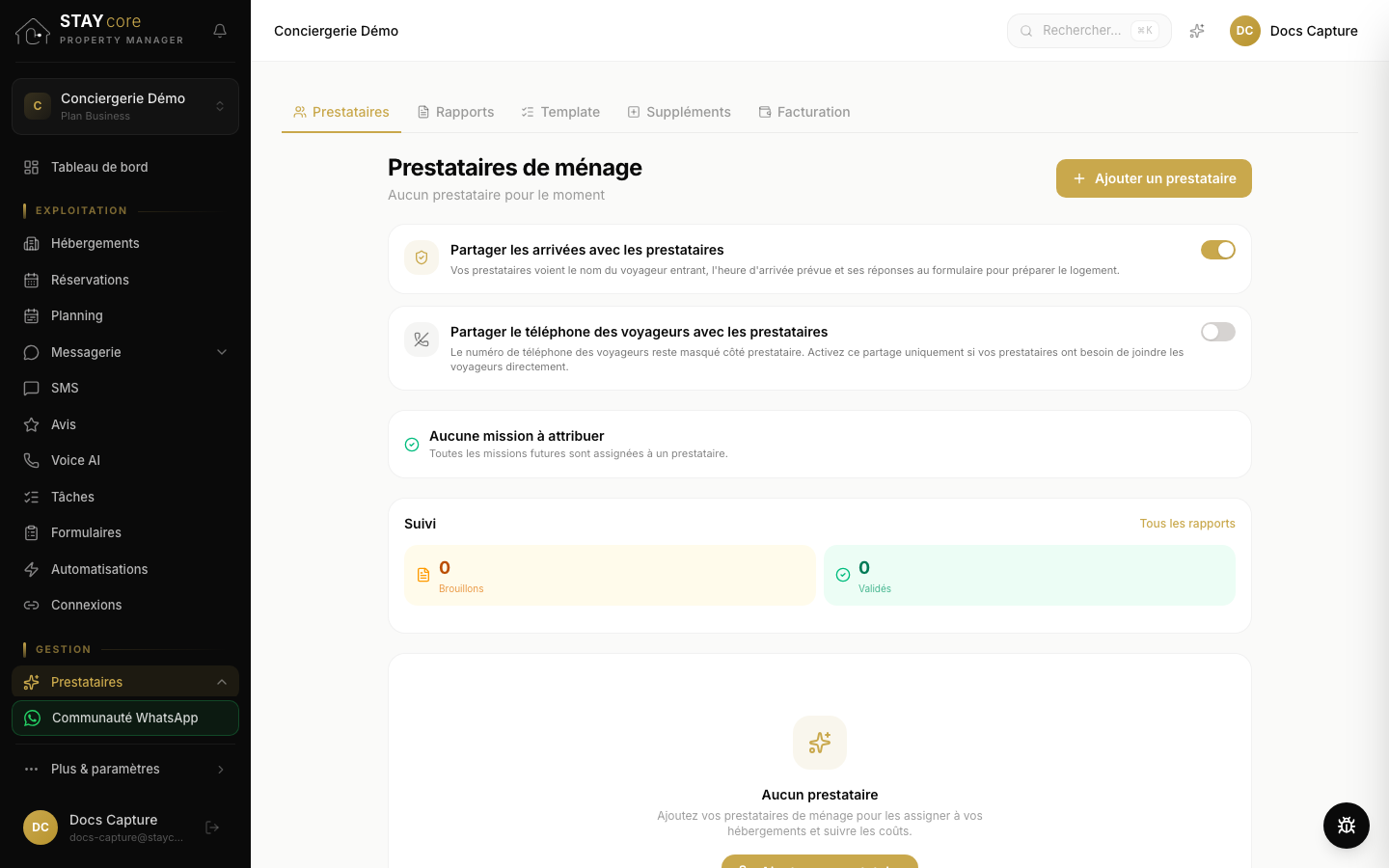
Vos prestataires suivent leurs missions, leur planning et remplissent leurs rapports depuis l'application StayCore Prestataire. Voici comment la leur faire installer et débloquer une connexion.
Étape 1 : créer le compte du prestataire
L'application demande un compte. Créez la fiche du prestataire avec un compte (email obligatoire) depuis Prestataires, Ajouter un prestataire : voir Ajouter un prestataire. La carte affiche alors le badge Compte actif.
Étape 2 : le prestataire active son compte
Il reçoit un email « Bienvenue sur STAY'CORE » avec le bouton Configurer mon compte. La page qui s'ouvre (« Configurez votre compte prestataire ») lui demande de choisir son mot de passe (8 caractères minimum). Une fois validé, un encadré « Installez l'application sur votre téléphone » propose les boutons App Store (iPhone) et Google Play (Android), puis Accéder à mon espace.
Le même email contient déjà un bloc « Sur votre téléphone » avec ces liens.
Étape 3 : lui envoyer les liens vous-même
Sur la page Prestataires, cliquez sur le nom du prestataire pour déplier sa carte. Le bloc Application mobile propose App Store et Google Play, chacun avec Copier le lien : collez-le dans un SMS ou un message. Un bouton grisé signifie que ce lien de store n'est pas encore disponible.
Le prestataire se connecte ensuite dans l'application avec son email et le mot de passe choisi.
Si ça ne marche pas
- Le lien d'invitation a expiré (7 jours) ou affiche « Invitation expirée » : bloc Compte prestataire, Renvoyer l'invitation.
- Mot de passe oublié : Réinitialiser le mot de passe. StayCore génère un nouveau mot de passe et l'envoie par email au prestataire, avec les liens de l'application ; il pourra le changer depuis son profil.
- Le prestataire ne voit aucune mission : vérifiez qu'il est assigné au logement et que les missions futures lui ont été attribuées (Rattacher un prestataire à un logement).
- Le bloc Compte prestataire n'apparaît pas : la fiche a été créée sans compte (badge Sans compte).
Bon à savoir
- L'application est la même pour toutes les organisations : un prestataire qui travaille pour plusieurs hôtes retrouve toutes ses missions avec un seul compte.
- Les notifications reçues sur l'application se règlent logement par logement : Notifications des prestataires.