
Régler la stratégie d'un logement : bornes de prix, événements, concurrents
Comprendre ce que calcule une stratégie, fixer un prix minimum et maximum, choisir les événements appliqués et lire le panel concurrentiel.
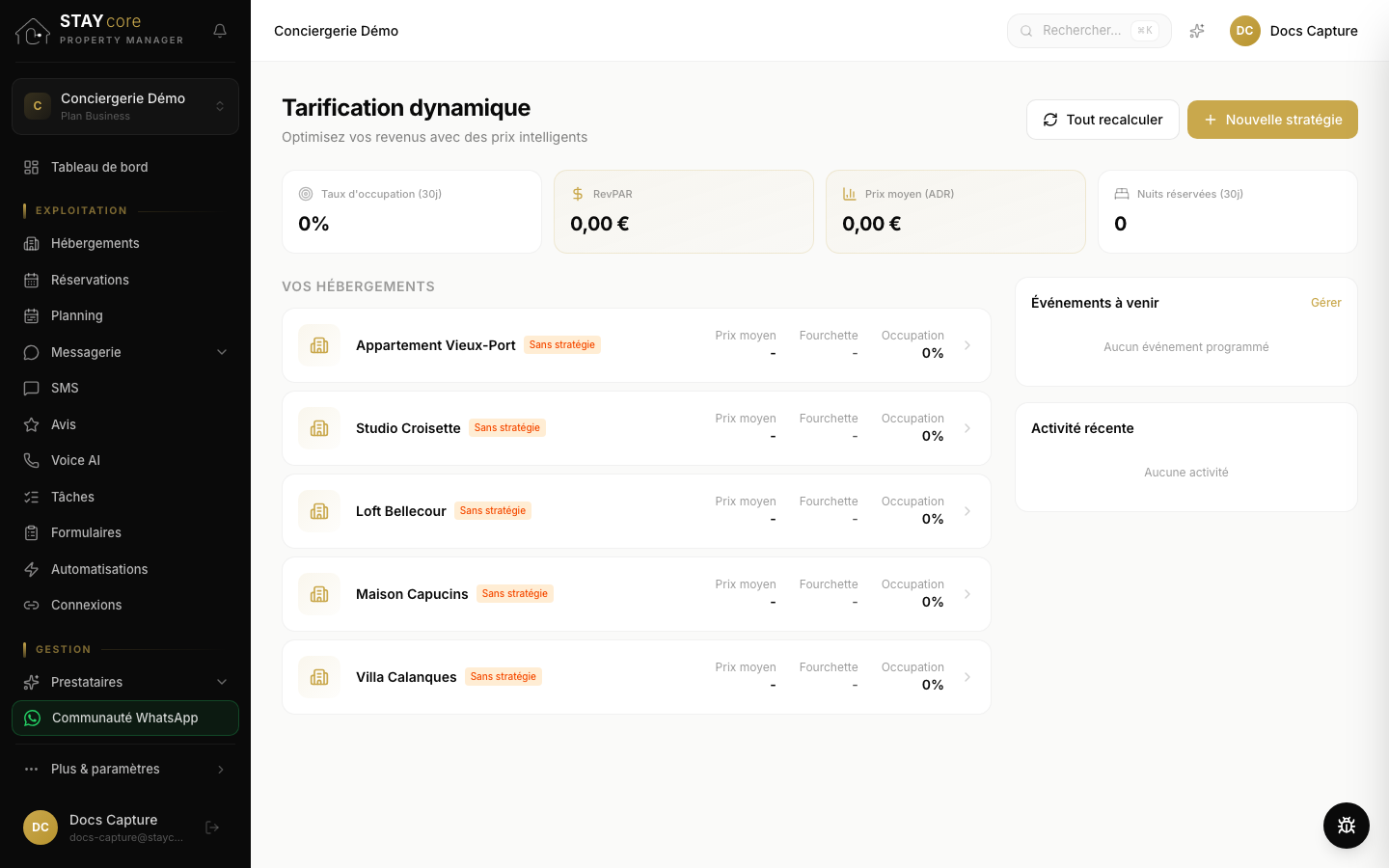
Chaque logement a sa propre stratégie. Ouvrez Gestion › Tarification puis cliquez sur le logement : sa fiche compte les onglets Calendrier, Stratégie, Concurrents, Événements et Simulation.
Ce que calcule une stratégie
Pour chaque nuit, le moteur part du Prix de base (EUR/nuit) et le multiplie par les facteurs actifs : saison, jour de la semaine, demande, délai de réservation, jour orphelin, événement appliqué, et ajustement IA si le Conseiller IA autonome est activé. Le résultat est ensuite ramené entre le Prix minimum et le Prix maximum, puis envoyé aux plateformes (le calcul automatique tourne chaque heure). Une nouvelle stratégie n'envoie rien avant son activation depuis l'aperçu : voir Activer la tarification dynamique. Dans l'onglet Calendrier, cliquez sur une date : le bloc Pourquoi ce prix ? détaille chaque facteur appliqué.
Étape 1 : poser des bornes
Dans l'onglet Stratégie, bloc Paramètres principaux :
- Prix minimum : le prix ne descendra jamais en dessous.
- Prix maximum : le plafond. Obligatoire à la création d'une stratégie, où il est proposé à 2,5 fois le prix de base. Dans cet onglet, une valeur de 0 ou -1 affiche encore « ∞ Illimité » et supprime le plafond : à éviter.
Cliquez sur Enregistrer la stratégie, puis Recalculer pour un envoi immédiat.
Étape 2 : contrôler les événements
L'onglet Événements liste les Événements locaux. StayCore en détecte automatiquement : jours fériés, vacances scolaires (par exemple les vacances d'été, du 5 juillet au 1er septembre, avec un multiplicateur de 1,4) et grands événements de certaines villes. Le bouton Rechercher auto. en cherche d'autres, Ajouter permet d'en créer un.
Sur une stratégie créée depuis le 29 septembre 2026, un événement détecté est une simple suggestion : il ne modifie vos prix qu'après un clic sur Suggestion : appliquer. Il passe alors à Appliqué (un nouveau clic le retire). Les événements que vous ajoutez vous-même s'appliquent directement.
Une stratégie plus ancienne garde tous ses événements appliqués : supprimez ceux qui ne vous concernent pas avec l'icône corbeille.
Un événement sans ville s'applique à tous les logements de l'organisation, un événement avec ville aux logements de cette ville. Quand plusieurs événements se chevauchent, seul le plus fort s'applique.
Étape 3 : lire le panel concurrentiel
L'onglet Concurrents montre la Vue du marché : Scanner le marché (coordonnées GPS du logement requises) ou Manuel pour ajouter une annonce, filtre Seulement comparables, colonne Nuitee equiv. (prix du concurrent ramené à une nuitée hors frais). Ce panel ne modifie pas le prix calculé : le bloc Ajustement concurrentiel de l'onglet Stratégie le précise, il sert de repère visuel et alimente le Conseiller IA si vous l'activez.
Pourquoi des prix surprenants au démarrage
- Aucun plafond : sans prix maximum, rien ne limite l'addition des facteurs.
- Événements appliqués empilés sur les saisons : une haute saison à 1,3 combinée aux vacances d'été à 1,4 donne 1,82 fois le prix de base.
- Demande : un taux de remplissage éloigné de votre objectif d'occupation fait monter ou baisser les prix.
Commencez donc par un prix maximum réaliste, relisez les événements appliqués, et vérifiez quelques dates avec Pourquoi ce prix ? ou l'onglet Simulation.
Bon à savoir
- Un tarif posé depuis le Planning écrase la stratégie sur ses dates : voir Imposer un tarif sur des dates précises depuis le Planning.
- Les multiplicateurs OTA s'appliquent après le calcul : voir Multiplicateurs de prix OTA.
- Le minimum de nuits se règle aussi ici : voir Régler le séjour minimum.
- Tarification dynamique : plans Essentiel, Pro et Business.