
Ajouter un hébergement (assistant en 3 étapes)
Créer un logement via l'assistant guidé, régler ses horaires d'arrivée et de départ, reprendre les réglages d'un logement existant et comprendre la limite selon votre plan.
Ajouter un hébergement
Depuis Exploitation › Hébergements, cliquez sur Ajouter en haut à droite. L'assistant Nouvel hébergement vous guide en 3 étapes.
Étape 1 : Type et nom
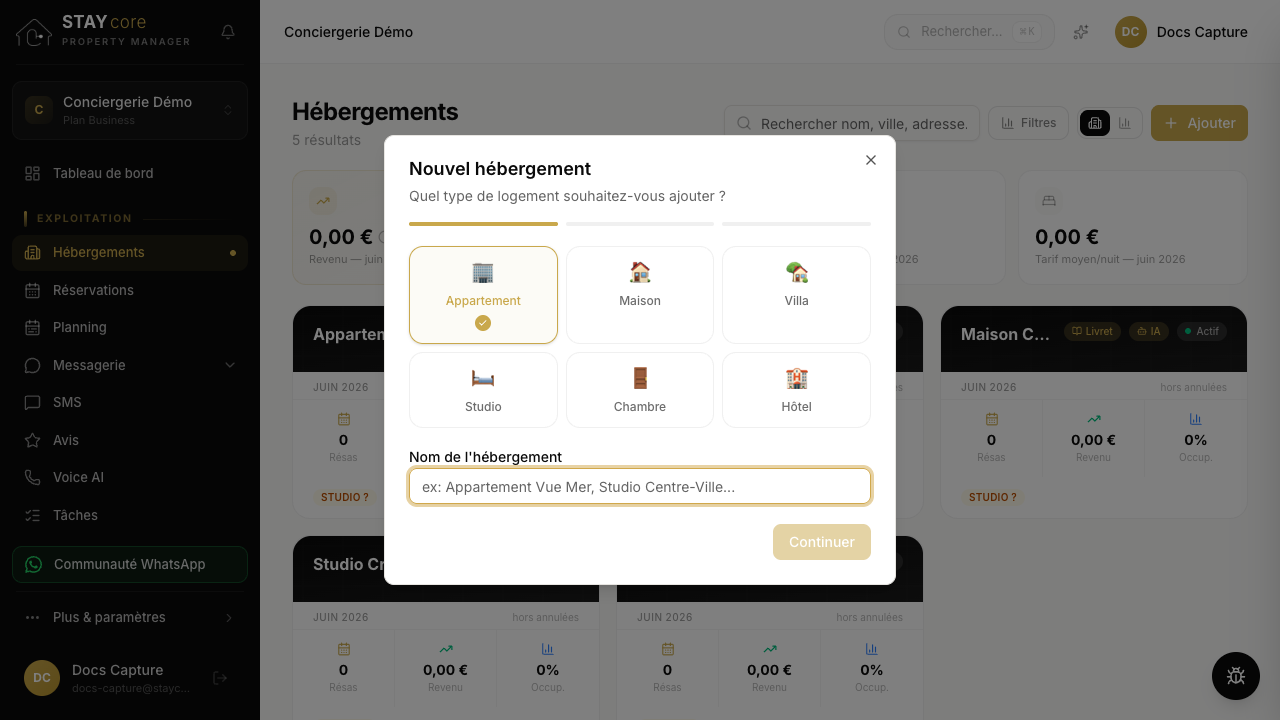
Choisissez le type de logement (Appartement, Maison, Villa, Studio, Chambre, Hôtel) puis saisissez le nom. Le nom est obligatoire ; c'est le seul champ requis pour passer à l'étape suivante.
Étape 2 : Localisation
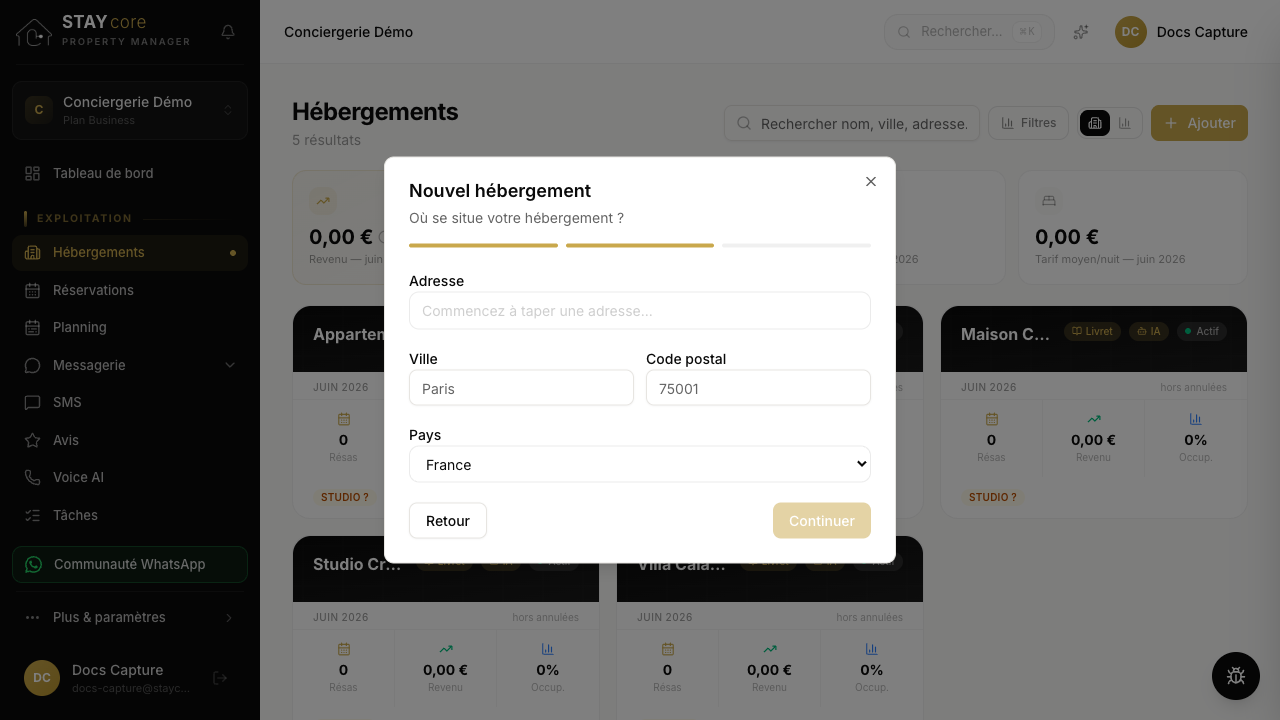
Saisissez l'adresse : l'autocomplétion remplit automatiquement la ville, le code postal, le pays et les coordonnées GPS. L'adresse, la ville et le code postal sont obligatoires pour continuer.
Étape 3 : Capacité et horaires
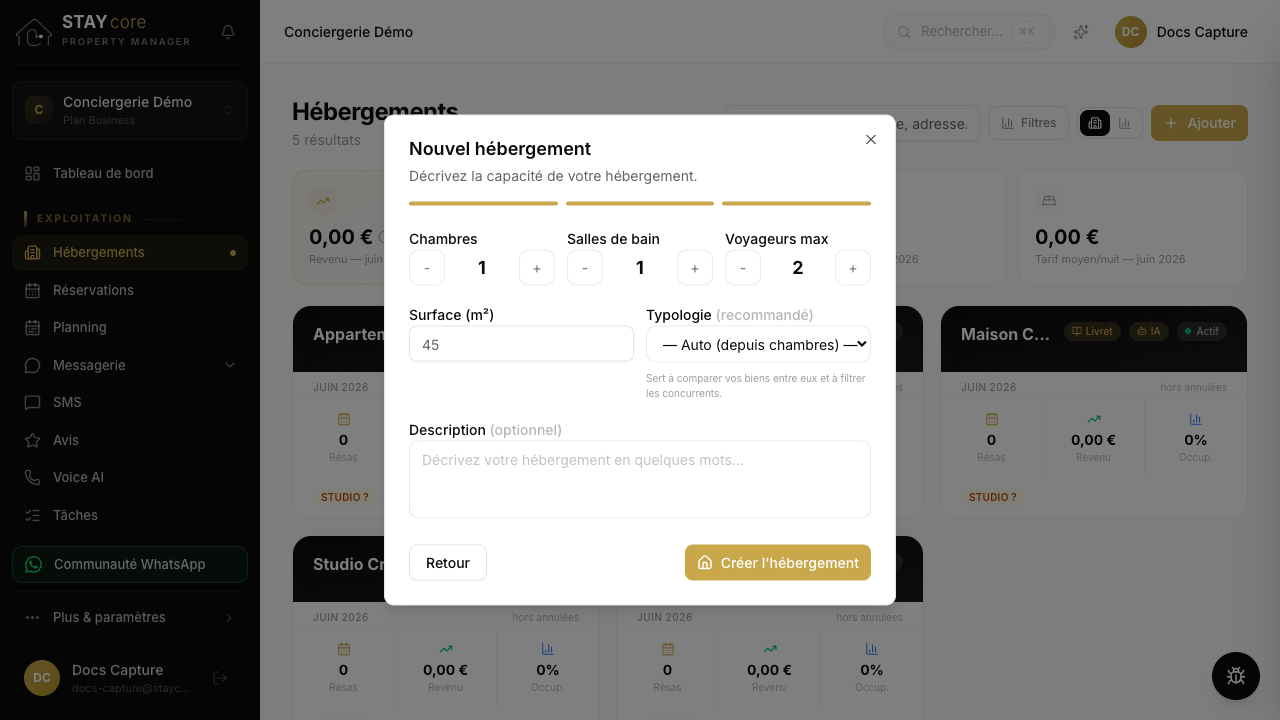
Réglez le nombre de chambres, de salles de bain et la capacité voyageurs avec les boutons + / −.
Indiquez ensuite les horaires : Arrivée à partir de (16:00 par défaut) et Départ avant (11:00 par défaut). Ils servent aux messages automatiques programmés avant l'arrivée ou le départ : voir Heures d'arrivée et de départ par défaut.
Vous pouvez aussi renseigner la surface (m²), la typologie (recommandée, pour comparer vos biens et filtrer les concurrents) et une description facultative.
Reprendre les réglages d'un logement existant
Si votre organisation compte déjà au moins un logement, le bloc Reprendre les réglages d'un logement existant (optionnel) apparaît en bas de l'étape 3. Choisissez le logement modèle, puis cochez ce qu'il faut recopier :
- Configuration de l'IA et connaissances : réglages et activation de l'agent IA, connaissances du logement et upsells proposés par l'IA ;
- Messages automatiques (scénarios) : les scénarios actifs et leurs étapes. Rien n'est programmé pour des réservations déjà présentes.
Laissez Ne rien reprendre pour partir d'une page blanche.
Cliquez sur Créer l'hébergement pour terminer. Si une partie des réglages n'a pas pu être reprise, le logement est tout de même créé : un avertissement liste ce qui manque, et le bouton Fermer clôt l'assistant.
Limite de logements selon le plan
Le nombre de logements est plafonné par votre abonnement. Quand la limite est atteinte, le bouton Ajouter est désactivé et un libellé « Limite atteinte » s'affiche. Si vous tentez tout de même la création, l'assistant propose un bouton Passer au plan supérieur qui ouvre directement l'upgrade adapté. Augmentez votre quota depuis la page Facturation.
Bon à savoir
- Le parcours d'arrivée propose aussi les champs Arrivée à partir de et Départ avant quand vous y créez un logement.
- Tout se modifie ensuite sur la fiche du logement.